第04章:VS CodeとAIで“観測の下準備”🧰🤖✨
この章は「観測(ログ→確認→改善)」を毎回ラクに回せる作業台を作る回だよ〜😆💖 コードを書く前に、**回し方(型)**を先に作っちゃうのがコツ!🌀✅
0) この章のゴール🎯✨
- どの章でも使う「観測の型」を固定する(迷子にならない🧭)
- VS Codeで 実行・テスト・デバッグ がワンアクションになる(楽ちんボタン化🔘)
- AIに「いつも同じ品質」でテンプレやチェックリストを作ってもらえる(ブレない📏✨)
- 章ごとに使う「観測TODOテンプレ」を作る(やること漏れない📝✅)
1) “観測の型”はこれだけ覚えればOK🌀👀
毎回この順で回すよ〜👇✨
- 入口を決める(HTTPの入口 / 外部I/O / 例外の境界)🚪
- 観測を入れる(まずはログ、次にメトリクス、最後にトレース)🪵📈🧵
- 動かして確認(VS Codeのタスク or デバッグ)▶️
- 証拠で改善(ノイズ削る/不足足す/命名揃える)🧹🧩
- TODO更新(次に入れる観測ポイントを1行追加)📝✅
2) VS Codeを“観測しやすい作業台”にする🧰✨
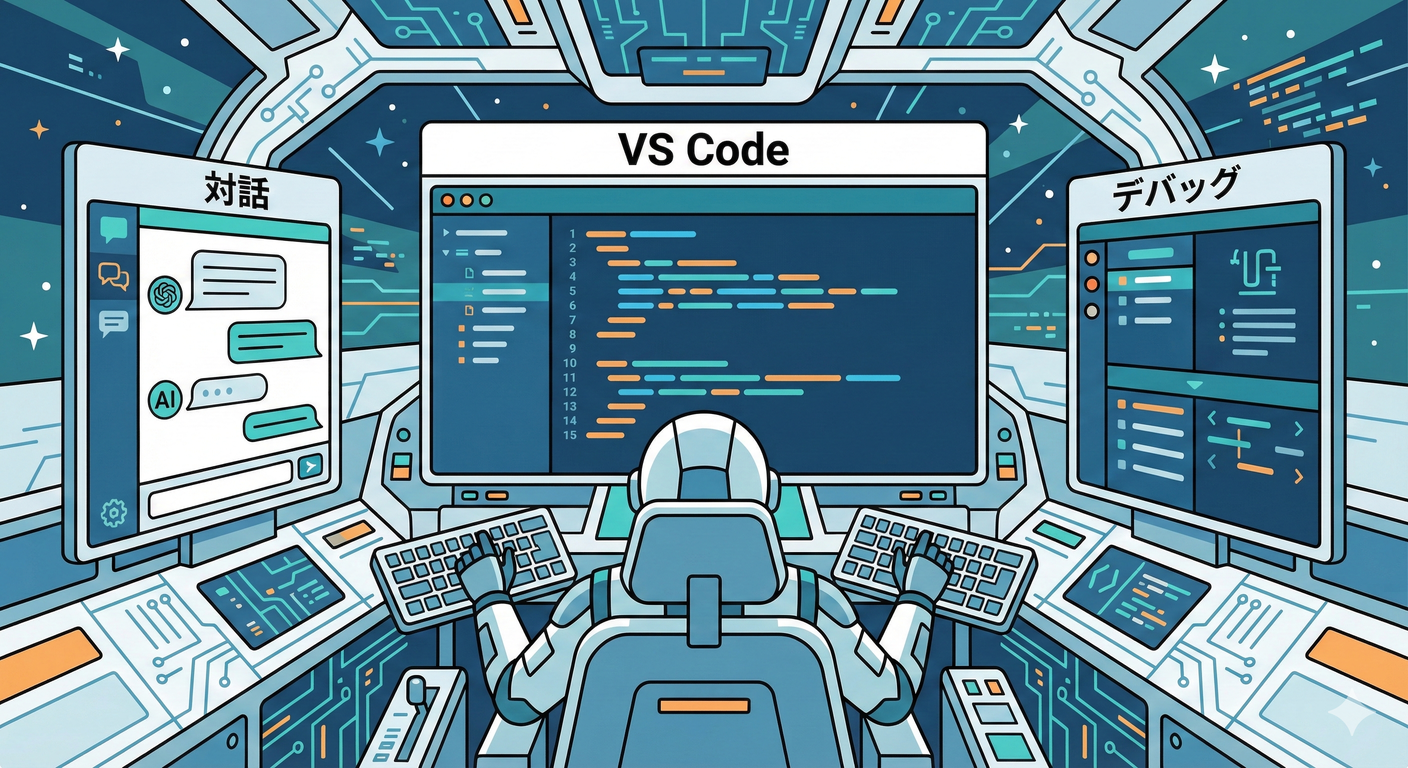
2-1) まず使う機能:Chat / Inline Chat / Agent🗣️⚡🤖
VS Codeのチャットは、用途で使い分けるのがコツだよ〜👇
- Chat view:相談・設計・複数ファイルの話に強い🧠
- Inline chat:その場で1〜数行直すのが速い⚡
- Agent/Plan/Ask/Edit:モードで得意分野が変わる(大きめ変更はAgentが便利)🤖✨ (VS Codeのチャット機能とモード説明は公式にまとまってるよ)(Visual Studio Code)
2-2) “カスタム指示”で、AIをブレさせない📐🧠
AIって、何も決めないとログの粒度や命名が毎回ちょいズレるの…😵💫 だからプロジェクトの憲法を置いちゃう!
✅ .github/copilot-instructions.md を作る(おすすめ)
VS Codeは、ワークスペース直下の .github/copilot-instructions.md を自動で参照できるよ🧾✨ (Visual Studio Code)
例(そのまま置いてOK)👇
## Observability rules (project-wide)

- Prefer structured logs (JSON). Avoid free-text only logs.
- Always include: requestId (or traceId), route, method, status, durationMs.
- Do NOT log: passwords, tokens, raw personal data, full request bodies.
- Use consistent keys: event, message, requestId, userIdHash, errorName, errorMessage.
- When adding logs, also add/update the "observability TODO" checklist.
- Keep log level rules:
  - debug: local investigation only
  - info: normal important events
  - warn: unexpected but handled
  - error: failures that need attention
3) “再利用プロンプト”で、観測テンプレを量産する📦✨
3-1) Prompt files を使う💾✨
VS Codeは .github/prompts に置いたプロンプトを /コマンド で呼び出せるよ!便利すぎ😳💖 (Visual Studio Code)
✅ 例:.github/prompts/obs-todo.prompt.md
---
description: "観測TODOを章の内容に合わせて更新する"
---

次の章の作業内容を読んで、observability TODO を更新して。
- 漏れが出やすい観点(相関ID、エラー、外部I/O、遅延)を必ずチェック
- 追加するTODOは「1行で」「具体的に」「どこに入れるか」を含めて

対象テキスト:
{{selection}}
これで、チャットで
/obs-todo
って打つだけで、TODO更新が“儀式化”できるよ〜🪄✨
4) 実行・テスト・デバッグを“ボタン化”する🔘▶️🧪
4-1) Tasks(タスク)で「いつもの実行」を固定する🧷✨
タスクは「実行・テスト・lint」をVS Code内から回すための仕組みだよ(公式)(Visual Studio Code)
✅ .vscode/tasks.json(例)
{
  "version": "2.0.0",
  "tasks": [
    {
      "label": "dev",
      "type": "shell",
      "command": "npm run dev",
      "problemMatcher": [],
      "group": { "kind": "build", "isDefault": true }
    },
    {
      "label": "test",
      "type": "shell",
      "command": "npm test",
      "problemMatcher": [],
      "group": "test"
    },
    {
      "label": "lint",
      "type": "shell",
      "command": "npm run lint",
      "problemMatcher": []
    }
  ]
}
使い方:
Ctrl + Shift + P→ Run Task →devを選ぶだけ▶️✨ 「毎回ターミナルで打つ」が減って、観測の改善に集中できるよ〜😆💕
4-2) デバッグを固定する(launch.json)🐛✨
VS Codeは Node/TS のデバッグを標準でサポートしてて、launch.json で設定できるよ(公式)(Visual Studio Code)
✅ .vscode/launch.json(例:npm script を起動してデバッグ)
{
  "version": "0.2.0",
  "configurations": [
    {
      "name": "Debug: dev",
      "type": "node",
      "request": "launch",
      "runtimeExecutable": "npm",
      "runtimeArgs": ["run", "dev"],
      "console": "integratedTerminal",
      "skipFiles": ["<node_internals>/**"]
    }
  ]
}
これで F5 でデバッグ開始🎮✨
ブレークポイントもWatchも、ぜんぶ使えるよ〜!
5) ログを汚さず“覗き見”できる Logpoint が強すぎる💎👀✨
「ログ入れた→確認→消す」って、地味にだるい…😇 そんな時は Logpoint(止めないブレークポイント)!
- コードを変更せずにログを差し込める
- 止めずに Debug Console に出る
{}で変数も出せる
VS Code公式でも「ログ文を追加しなくて済むから便利」って説明されてるよ💎✨ (Visual Studio Code)
✅ 使い方(超かんたん)
- 行番号の左(余白)を右クリック
- Add Logpoint
- メッセージに
route={req.path} status={res.statusCode}みたいに書く({}がポイント!)🪄
6) 章ごとに使う「観測TODOテンプレ」を作る📝✅✨
docs/observability.todo.md を作って、毎章ここを更新するよ〜!
## Observability TODO ✅

## Common (always)
- [ ] requestId/traceId をログに入れる(入口で発行 or 受け取る)
- [ ] durationMs を入れる(入口〜出口)
- [ ] error は template(name/message/stack の方針)で統一
- [ ] 禁止事項:token/password/raw PII をログに入れない

## This chapter
- [ ] (第4章)VS Code task/dev/debug を整備して、観測ループを回せるようにする
- [ ] (第4章)copilot-instructions と prompt files を追加して、観測テンプレを再利用できるようにする

## Next
- [ ] 入口(HTTP)に最小ログを1本入れる
- [ ] 外部I/O(fetch/DB風)にログ or span を入れる
これがあると「何入れたっけ?」がゼロになるよ🥹💖
7) AIの“使い方の型”も固定しちゃう🤖📐✨
7-1) まずは“短い指示”+“制約”が最強💪✨
コピペ用テンプレ👇(Chat/InlineどっちでもOK)
次の変更をして:
- 目的:観測(あとで調査できる)を強化
- 追加するログは構造化(key/value)で
- 必須キー:event, message, requestId, route, method, status, durationMs
- 禁止:token/password/raw PII
対象ファイル:#file:src/...
VS Codeのチャットは #file や #codebase みたいにコンテキストを付けると強くなるよ(公式)(Visual Studio Code)
7-2) モデル選択もできるよ🧠🔁
VS Codeのチャットは、モデルを切り替えたり、サブスクによって利用できるモデルが変わったりするよ(公式)(Visual Studio Code) ※Copilot側で GPT-5-Codex みたいなモデルも選択肢に含まれてる(ドキュメントに一覧あり)(OpenTelemetry)
8) ミニ演習(10〜15分)🧪💖
演習A:Logpointで“観測ループ”を回す💎🌀
devタスクで起動▶️/slow(遅いAPI)に入る行に Logpoint を置く{}で「処理時間に関係しそうな変数」を出す- Debug Console を見て、“何が見えたら助かる?” を1行メモ📝
docs/observability.todo.mdの This chapter に1行追加✅
演習B:AIで“TODO更新”を自動化🤖📝
observability.todo.mdを選択して/obs-todo(さっき作ったprompt)を実行✨- 出てきた案を、自分の言葉で1行だけ修正して採用(丸投げしないのが上達コツ😆💖)
ちょい先取りメモ👀🧵📈
次の章以降で OpenTelemetry も触れていくけど、JSの世界はSDKや自動計装がどんどん整備されてて、まずは公式ガイドをベースに進めるのが安心だよ〜🧭✨ (betterstack.com)
次は「第5章:Nodeの非同期が観測を難しくする理由」だね⏳🧵 ここまで作った タスク・デバッグ・Logpoint・AIテンプレ が、めっちゃ効いてくるよ〜!😆💖