第08章:状態遷移図(State Diagram)で直感を強化🧭
この章は「矢印で見た瞬間にわかる!」を作る回です😊 文章や遷移表(表)だけだと、どうしても “全体の流れ” が頭に入りにくいんだよね…💭 そこで 状態遷移図(丸と矢印の図)を描いて、理解とレビュー速度を一気に上げます🚀💕
8.1 状態遷移図って、何がうれしいの?😳✨
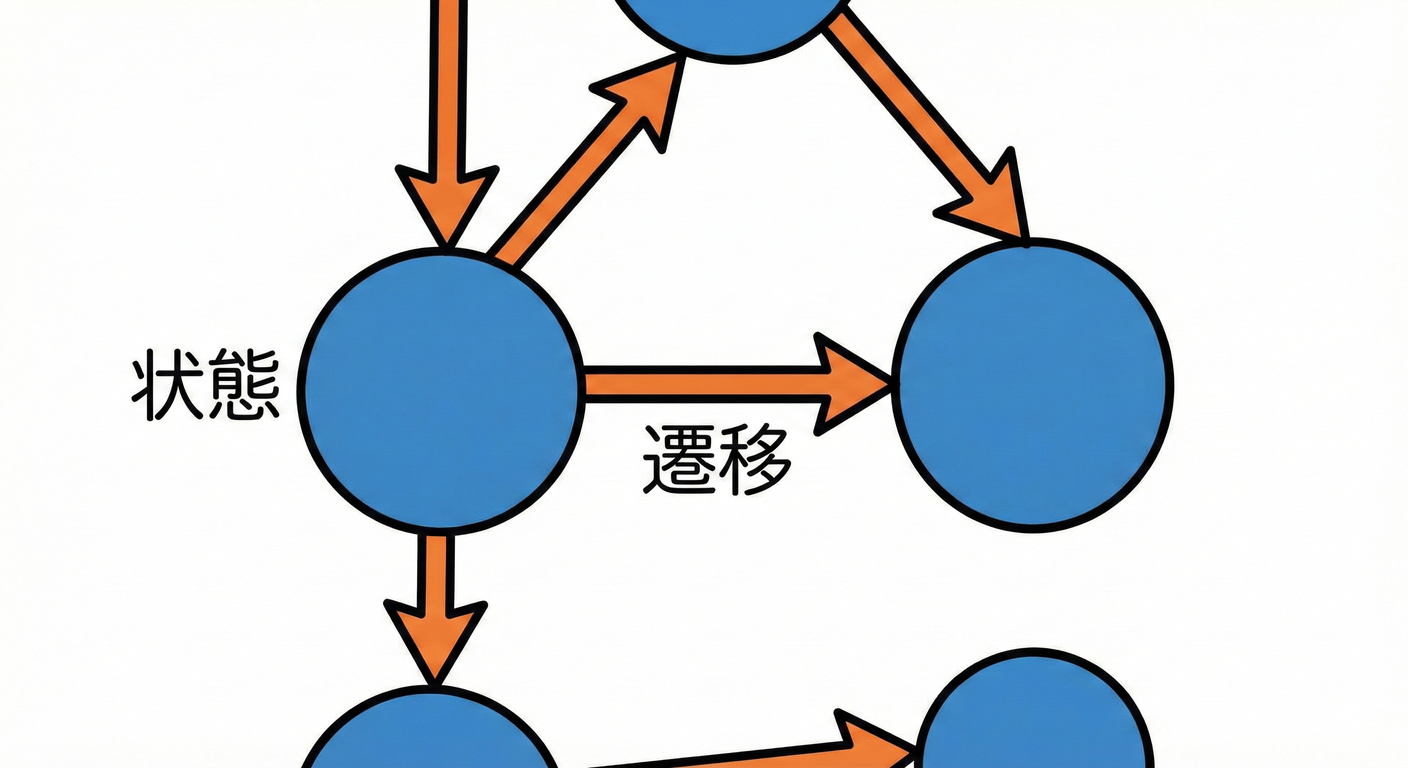
状態遷移図があると、こんな良いことが起きます👇
- 全体のルートが一発で見える👀(成功ルート/失敗ルート/戻り道)
- 「抜け」や「変な矢印」が目で見つかる🔍(孤立状態、戻れない状態など)
- チームで会話しやすい🗣️(“この矢印いらなくない?” がすぐ言える)
- 後から仕様が増えても崩れにくい🏗️(図を直せば影響範囲が見える)
そして重要ポイント👇 状態遷移図は「お絵描き」じゃなくて、仕様の圧縮表示です📌✨ (遷移表と同じ情報を、脳に優しい形で並べる…みたいな!🧠💗)
8.2 いきなり描かない!遷移表→遷移図の変換手順📋➡️🗺️
おすすめ手順はこれです😊✨
- 状態を確定(丸の候補)🟦
- イベントを確定(矢印のラベル)🏷️
- 遷移表を v1 で作る(穴があってOK)📋
- 遷移表をそのまま図に写す(1セル=1本の矢印)➡️
- 図を見て「気持ち悪いところ」を直す(戻れない・分岐が変など)🛠️
コツ:**図で悩むより、表を図に“写経”**が最短です✍️😊
8.3 VS Codeで描くなら、どれが楽?🧰✨
この章では「すぐ描けて、貼れて、共有しやすい」を優先します💕
① Mermaid(いちばん手軽)🧜♀️✨
Markdownにテキストで書けて、そのままプレビューできます。
VS Code拡張「Markdown Preview Mermaid Support」は Mermaid 11.12.0 対応と明記されています📌 (Visual Studio Marketplace)
Mermaidの状態遷移図は stateDiagram-v2 を使います🧭 (mermaid.ai)
② PlantUML(UMLっぽくしたい派)🌿
VS Code拡張「PlantUML」が有名で、プレビューやエクスポート機能があります🖼️ (Visual Studio Marketplace)
③ XState Inspector(動かしながら図を見る派)🔎⚡
あとで実装に入ると「実行中の状態が光る」みたいな可視化ができます✨ Inspector は statecharts.io で提供されています🧩 (statecharts.io)
この章のハンズオンは Mermaidでいきます🧜♀️💕
8.4 Mermaidで「ドア状態機械」を図にする🚪➡️✨
✅ まずは題材(超ミニ)
状態:Closed / Open / Locked
イベント:open / close / lock / unlock
✅ Mermaidの状態遷移図コード(コピペOK)✍️
Mermaidでは開始/終了に [*] を使えます🧭 (mermaid.ai)
👀 図にした瞬間に見えること
Locked --> Lockedが 変かも?😳 → 「無効イベントは“無視”にする?“エラー”にする?“ログ”にする?」って議論が生まれます🧯✨Openからlockできないのが仕様なら、禁止遷移として扱い方を決める必要がある👮♀️
8.5 VS Codeでプレビューする手順(Mermaid)🪄
やることはこれだけ😊
- 拡張機能で “Markdown Preview Mermaid Support” を入れる📦 (Visual Studio Marketplace)
state-diagram.mdを作る📝- さっきの
mermaidブロックを貼る✍️ - Markdownプレビューを開く(右上のプレビューアイコン)👀✨
これで “図が自動レンダリング” されます🎉
8.6 図レビューのチェックリスト✅🕵️♀️
状態遷移図を見たら、ここを機械的にチェックすると強いです💪✨
状態(丸)のチェック🟦
- 孤立してない?(矢印が1本もない状態)🏝️
- 入ってくる矢印がない状態がある?(到達不能)🚫
- 出ていく矢印がない状態がある?(詰み状態)🧱
- “終端” を作るなら、ちゃんと終端っぽい?(Success/Cancelledなど)🏁
遷移(矢印)のチェック➡️
- イベント名がバラけてない?(
submitとsendとpostが混在😵💫) - 同じイベントが状態ごとに意味変わってない?(
clickが全部違う動き…)🌀 - 戻り道はある?(Errorからどう復旧する?)🔁
8.7 よくある失敗あるある😵💫➡️解決🛠️
❌ 失敗1:状態が“画面の気分”になって増えすぎる📈
例:SlightlyLoading / SuperLoading みたいに増殖…😂
✅ 対策:まずは 業務の状態(送信中/成功/失敗)を優先して、UIは後で整理🎀
❌ 失敗2:イベントが “操作” と “結果” で混ざる🍲
例:submit(操作)と success(結果)が同列でぐちゃぐちゃ
✅ 対策:ラベルの語感を揃える
- 操作:
SubmitClicked/CancelClicked🖱️ - 結果:
RequestSucceeded/RequestFailed📡
❌ 失敗3:エラー状態が「Error」1個で全部入る🧨
✅ 対策:まずは1個でOK!その代わり “次にできる行動” を明確に (Retryできる?戻れる?閉じる?)🔁↩️❎
8.8 演習:フォーム送信を「矢印で」設計してみよ🎓💌
お題(最小)📌
状態:Idle → Editing → Submitting → Success / Error
イベント例:Edit Submit Succeeded Failed Retry Reset
① まず図だけ作る(表はあと)🗺️
Mermaidでこんな感じを作ってみてね👇
② チェックしてみて✅
- Error から 復旧ルートが2本ある(retry / backToEdit)😊
- Success から 次の行動がある(resetで初期化)✨
- “Submitting中にsubmit連打” はどうする?(無視?禁止?ログ?)🔁💥
8.9 AI活用プロンプト(この章で使えるやつ)🤖✨
コピペ用に置いとくね💕
- 「この状態遷移図、到達不能状態や詰み状態がないかチェックして」🔍
- 「イベント名の命名を、操作と結果で揃えた案を出して」🏷️
- 「禁止遷移を、無視/エラー/ログの3方針で比較して」🚫🧯
- 「この遷移図から、遷移表(状態×イベント)を作って」📋
- 「フォーム送信の状態機械に Cancel/Timeout を足すなら、状態と遷移案を出して」⏳❎
8.10 まとめ🎀✨
- 状態遷移図は、仕様を “目でわかる形” に圧縮する道具🧭
- まず遷移表→図の写経で作ると爆速✍️
- MermaidならMarkdownに置けて、ドキュメントが腐りにくい🧜♀️ (mermaid.ai)
次の章(第9章)は、この図と表を使って 抜け漏れを機械的に潰すフェーズに入ります🕵️♀️🔥