第02章:開発環境(Windows+VS Code)+AI相棒の使い方🤝🛠️🤖
**〜「迷わず動かせる状態」を作って、すぐ開発に入れるようにする章〜**🚀✨
2-0. 今日のゴール🎯✨
この章が終わったら、こうなってるのが理想だよ〜!🌸
- ✅ TypeScriptの開発プロジェクトを Viteで作れる
- ✅
npm run devで ブラウザ起動まで迷わない - ✅ VS Codeで (ほぼ)快適にTSが書ける
- ✅ AI(Copilot / Codex等)を 安全に・便利に使える🤖✨
2-1. まずは「動く土台」:Node.jsを入れる🧱🟩
Viteは最近のNode.jsが必要だよ〜! (Vite 7系は Node 20.19+ / 22.12+ が必要って明記されてるよ)(vitejs)
① どのNodeを入れるのがいい?🧐
おすすめは Active LTS(安定運用向き)✨ 2026/01時点だと、Nodeのリリース状況はこんな感じ(公式表)👇(Node.js)
- v24(Active LTS):安定して長く使える💚
- v25(Current):新しめ(攻めたい人向け)🧪
👉 迷ったら v24(Active LTS) にしよ!💚
② インストール手順(超ざっくり)🪟✨
- Node.js公式サイトから LTS を入れる
- インストーラは基本「次へ次へ」でOK🙆♀️
- 入ったか確認する(ここ大事!)🔎
確認コマンド(PowerShellでOK)👇
node -v
npm -v
v24.x.xみたいなのが出たら成功🎉- もし
nodeが見つからないって出たら → 再起動 or PATH反映待ちが多いよ😇💦
2-2. VS Codeを「TS書きやすい状態」にする🧑💻✨
VS Codeは TypeScriptサポートが標準で強いのが最高ポイント!🎀 (公式ドキュメントでも「VS CodeでTSを扱える」って説明されてるよ)(Visual Studio Code)
① VS Codeでまずやること🧩
-
フォルダを開く(プロジェクト単位でね📁)
-
ターミナルを開く(VS Code内でOK)
- メニュー:表示 → ターミナル 💻✨
② 拡張機能:最低限これだけ入れよ🧰✨
絶対おすすめ(“迷ったらこれ”セット)👇
- ✅ ESLint(コードのミスを早めに教えてくれる)
- ✅ Prettier(見た目を整えてくれる✨)
- ✅ GitHub Copilot(補完)+ Copilot Chat(相談)🤖
CopilotはVS Code向け拡張として提供されてるよ(Visual Studio Marketplace)
2-3. ViteでTypeScriptプロジェクトを作る🧩✨(CampusTodoの土台)
Viteは「爆速で開発開始できる」便利ツール💨 しかも公式ガイドがすごく分かりやすいよ〜!(vitejs) あと、2026/01あたりは Vite 7.3.1 が最新として出てるよ(GitHub)
① プロジェクト作成コマンド🛠️
VS Codeのターミナルで、作業したい場所に移動してから👇
npm create vite@latest campus-todo -- --template vanilla-ts
次に👇
cd campus-todo
npm install
npm run dev
成功したら、ターミナルに出るURL(だいたい http://localhost:5173/)を開いて🎉✨
② 「動いた!」のチェックポイント✅
- ブラウザにViteの画面が出る
- ターミナルがエラーで赤くなってない
src/main.tsをちょい編集すると、すぐ反映される(気持ちいい💞)
2-4. ここで“AI相棒”を入れる🤖💡(使い方ルール付き)
AIは便利なんだけど、使い方を間違えると事故る😇💥 特に「拡張機能」や「AIエージェント」周りは、過去にセキュリティの話題もあったので、更新&出どころ確認は習慣にしよ🛡️ (例:AWSがVS Code拡張のセキュリティ更新情報を公開してる)(Amazon Web Services, Inc.)
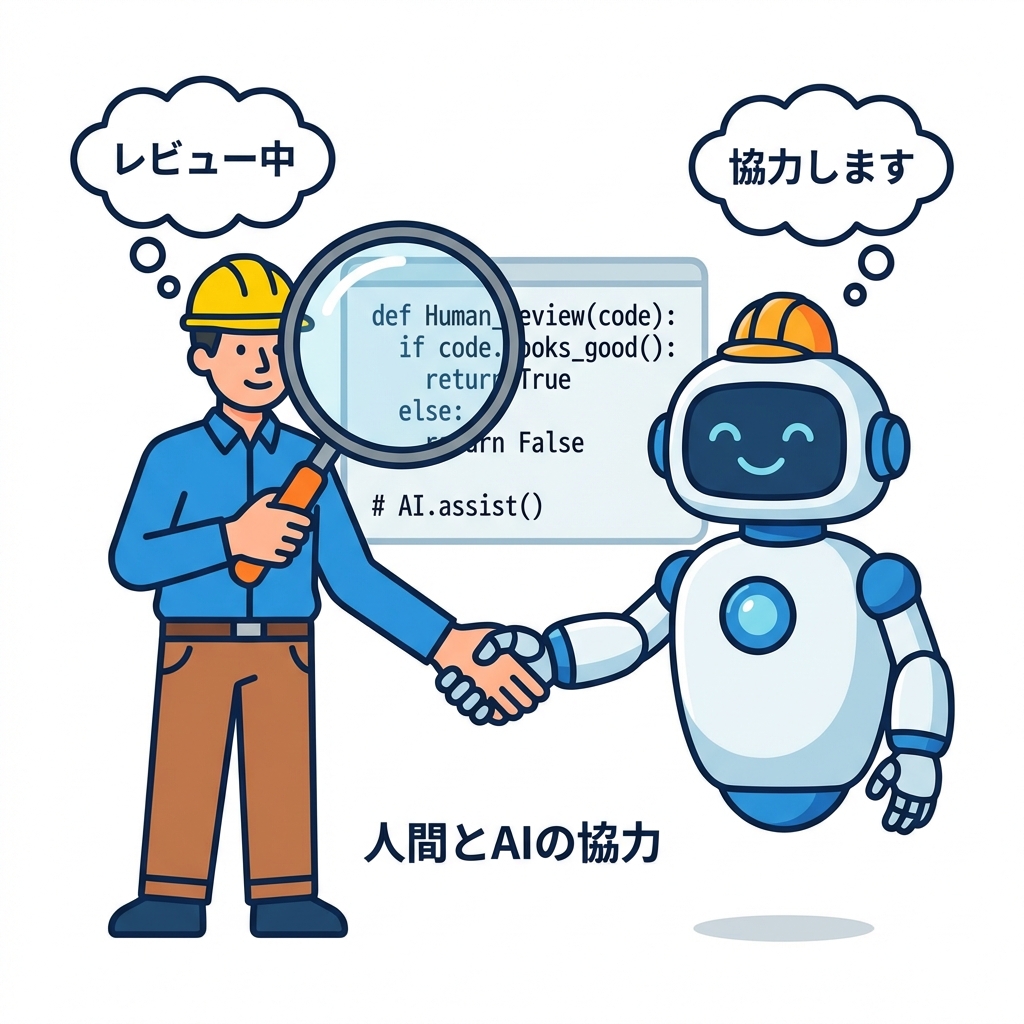
✅ AIを安全に使う3原則(この章の合言葉)📌✨
- 小さく生成(一気に全部作らせない)🧩
- 差分レビュー(何が変わったか必ず見る)🔍
- 丸呑み禁止(意味わからないコードは採用しない)⚠️
2-5. AIへの「勝ちやすい頼み方」テンプレ集📮💬🤖
ここ、めっちゃ効くよ〜!✨ AIにお願いするときは「条件」「出力形式」「確認ポイント」をセットにすると成功率UP⤴️
テンプレ①:次にやることを3つに絞る🔎
CampusTodoをVite+TypeScriptで作り始めました。
今の状態は「npm run dev で起動できた」だけです。
次に確認すべきことを “3つだけ” 箇条書きで出して。
テンプレ②:コマンドは“理由つき”で出してもらう🧠
ESLintとPrettierを入れたいです。
「何のために」「どのコマンドを」「どのファイルに何を書くか」をセットで教えて。
テンプレ③:変更は“差分”で提案してもらう🧾
今のpackage.jsonにスクリプトを追加したいです。
追加する行だけを差分形式(before/after)で出して。
2-6. 章内ミニ演習🎮✨(ここまでで完成!)
演習A:起動できた証拠を作ろう📸✅
src/main.ts の表示文言を変えてみてね👇
// src/main.ts
document.querySelector<HTMLDivElement>('#app')!.innerHTML = `
  <div>
    <h1>CampusTodo ✅</h1>
    <p>開発環境OK!次はMVCで分けるよ〜✨</p>
  </div>
`;
ブラウザに反映されたらクリア🎉
演習B:AIに「確認係」をやらせる🕵️♀️🤖
AIにこう聞いてみて👇
いま私の環境で「躓きやすいポイント」を5個あげて、
それぞれの“確認コマンド”も添えて。
出てきた内容を、実際に自分のPCでチェック✅(これが強い!)
2-7. つまずき救急箱🧯💨(よくあるやつ)
-
😭
npm installが失敗する → まずは ターミナル再起動、それでもダメなら Nodeのバージョン確認(Vite 7はNode要件あり)(vitejs) -
😭
nodeが見つからない → PC再起動、VS Code再起動、PATH反映待ちが多い🪄 -
😭 ブラウザが開かない → ターミナルに出てるURLを コピペして開くのが確実👍
2-8. この章のまとめ🌟
- Vite 7系はNode要件があるので、そこだけ押さえたら勝ち!(vitejs)
- VS Code+拡張機能で、TS開発がめっちゃ快適になる💖
- AIは「小さく生成→差分レビュー→理解して採用」で安全&最強🤖🛡️
次章予告📌✨(第3章)
次は「作る範囲」をちゃんと決めて、迷子を防ぐよ〜!🧭 CampusTodoの要件をスッキリ整理して、MVC設計に入る準備をするよ🎀📚