第05章:開発環境(Windows+VS Code+AI)を整える🪟💻🤖
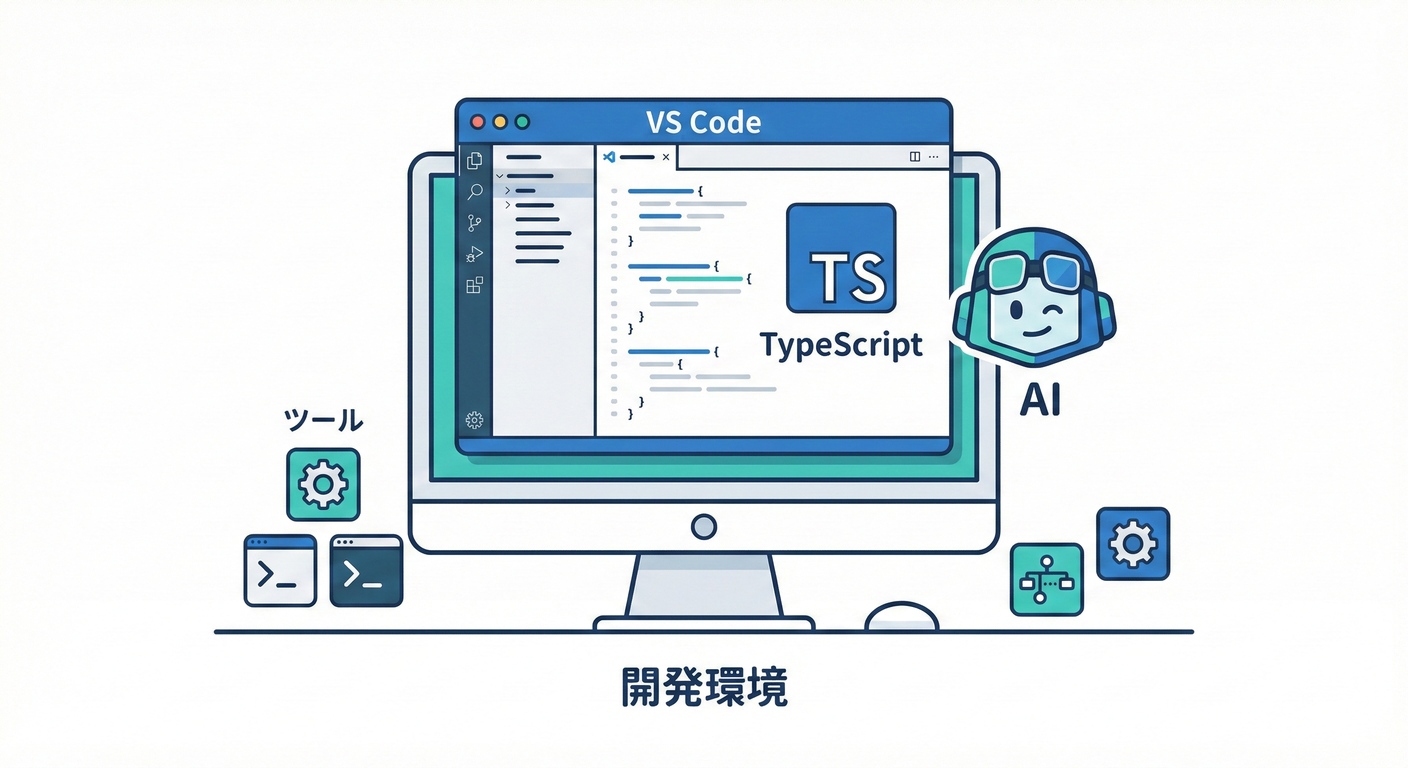
この章は「あとで不変条件をガッツリ守れるようにするための土台づくり」だよ〜🧱💎 ここで 最小テンプレ(=練習場) を作って、以降の章はずっとこれを育てていくイメージ🌱✨
5-1. 今日のゴール🎯✨
できたら勝ち🏆💕
- TypeScriptのプロジェクトを1つ作れる📁✨
dev(動かす)/test(確認する)/lint(整える)/format(見た目統一) をワンボタンで回せる🔁✅- AI(Copilot/Codex系)に頼りつつ、鵜呑みにしないチェック手順を持てる👀🛡️
5-2. “2026年1月時点”のおすすめ基準(バージョン感)🧭✨
「迷ったらこれ」基準だけ置いとくね🙂💕
- Node.js は Active LTS の v24 系が今いちばん無難👌(例:v24.13.0 が 2026-01-13 に出てる) (Node.js)
- TypeScript は npm の “latest” が 5.9.3 (NPM)
- Vite は npm の “latest” が 7.3.1(テンプレ作成に使うよ) (NPM)
- VS Code は 2026-01-08 に 1.108 リリース(「December 2025 (version 1.108)」扱い) (Visual Studio Code)
- Copilot は VS Code 拡張として提供されてて、ChatもVS Codeで使えるよ🧠💬 (GitHub)
5-3. VS Code に入れる拡張(最小セット)🧩✨
まずはこれだけでOK🙆♀️💕
- GitHub Copilot(補完)🤖
- GitHub Copilot Chat(チャット)💬(入ってない場合はマーケットから追加)
- ESLint(雑なコードを見つける)🕵️♀️
- Prettier(見た目を揃える)🎀 (Visual Studio Marketplace)
Copilotの概要は VS Code 公式にもまとまってるよ🧠✨ (Visual Studio Code)
5-4. VS Code の設定(保存したら自動で整うやつ)🪄✨
プロジェクト直下に .vscode/settings.json を作って、これ入れとくのがおすすめ💡
(あとでチームでも揉めにくい!😆)
{
  "editor.formatOnSave": true,
  "editor.defaultFormatter": "esbenp.prettier-vscode",

  "editor.codeActionsOnSave": {
    "source.fixAll.eslint": "explicit"
  },

  "eslint.validate": ["javascript", "javascriptreact", "typescript", "typescriptreact"]
}
5-5. 最小テンプレを作る(Viteで一発)⚡📁✨
「環境づくりで詰まってやる気が消える😇」を避けたいので、ここは Viteのテンプレで最短距離いくよ🏃♀️💨 (Vite 7 が現行のメジャーだよ) (vitejs)
① プロジェクト作成
PowerShell でOK🙆♀️
npm create vite@latest invariant-playground -- --template vanilla-ts
cd invariant-playground
npm install
npm run dev
ブラウザが開いて、画面が出たら成功🎉✨
5-6. “不変条件の教材”っぽいフォルダに整える🏰🧩
この教材では「境界→検証→ドメイン型」って流れを作りたいから、先に箱だけ用意しちゃう📦✨
src をこんな感じにしてね👇
src/boundary/🚪(外から来た入力を受ける場所)src/domain/💎(不変条件を守る型・ルールの中心)src/shared/🧰(共通関数とか)
例:空フォルダでもOK。まず“置き場所”を固定するのが大事🙂✨
5-7. テスト(Vitest)を入れて“守りの自動化”🧪🛡️
不変条件は、テストと相性が最高😍 Vitest 4 系が現行の流れだよ〜 (vitest.dev)
① 追加インストール
npm install -D vitest @types/node
② package.json にスクリプト追加
{
  "scripts": {
    "dev": "vite",
    "build": "vite build",
    "preview": "vite preview",
    "test": "vitest",
    "test:run": "vitest run"
  }
}
③ 動作確認用に超ミニのテストを書く
src/shared/nonEmpty.ts
export function isNonEmpty(s: string): boolean {
  return s.trim().length > 0;
}
src/shared/nonEmpty.test.ts
import { describe, it, expect } from "vitest";
import { isNonEmpty } from "./nonEmpty";

describe("isNonEmpty", () => {
  it("空文字はfalse", () => {
    expect(isNonEmpty("")).toBe(false);
  });

  it("空白だけもfalse", () => {
    expect(isNonEmpty("   ")).toBe(false);
  });

  it("文字があればtrue", () => {
    expect(isNonEmpty("abc")).toBe(true);
  });
});
実行👇
npm run test:run
通ったら、環境がちゃんと回ってる証拠🎉💕
5-8. ESLint/Prettier はどうする?(最小の考え方)🧹🎀
- ESLint は 今ちょうど v10 のRCが出てる(=破壊的変更が入りやすい時期)ので、最初は無理に最新RCへ突っ込まないのが安全🙆♀️ (eslint.org)
- Prettier は 2026-01-14 に 3.8.0 が出てるよ✨ (prettier.io)
この章では「保存時に整う」までできてればOKにして、 ESLintのガチ設定は、もう少し慣れてから(後半で)強化するのがおすすめ🙂🌸
5-9. AI(Copilot/Codex系)の“使い方ルール”🧠🤖🛡️
AI導入済みなら、ここが超大事!✨ (CopilotはVS Code拡張で使えるよ) (GitHub)
✅ ルール1:生成したら「不変条件が壊れるルート」を探す👀💥
AIが出したコードを見たら、まずこれ👇
- 入口(境界)で 未検証の値がドメインに入ってない? 🚪
stringやnumberをそのまま保存してない?(プリミティブ地獄の入口)🧟♀️- 例外やnullで“ごまかして”ない?😅
✅ ルール2:AIには「テスト観点」を出させる🧪✨
おすすめプロンプト(そのままコピってOK)👇
- 「この関数が壊れる入力を10個出して。境界値も入れて」🔍
- 「不変条件を満たさないケースを、テストにして」🧪
- 「仕様に沿ったエラーメッセージ案を3パターン出して」🫶
✅ ルール3:AIのコードは“通過儀礼”を作る🔁
最低これを通ったら採用!みたいにするのが強い💪✨
- TypeScriptの型チェック ✅
- テスト ✅
- (余裕が出たら)Lint/Format ✅
5-10. つまずきポイント(Windowsあるある)😵💫🪟
npmが古い/壊れてそう → Node を Active LTS で入れ直すのが早いこと多いよ🙂 (Node.js)npm installが重い/失敗 → いったんnode_modulesとpackage-lock.json消して再実行が効くことある🧹- パスが深すぎ問題 → 作業フォルダは
C:\work\みたいに浅めが安心📁✨
ミニ課題(第5章)🎒✨
今日はこれだけできれば満点💯🌸
invariant-playgroundを作る📁npm run devが動く🚀npm run test:runが通る🧪src/boundary/,src/domain/,src/shared/の箱を作る📦
できたら次の章から「型で守れるもの/実行時に守るもの」を気持ちよく分けていけるよ〜🧩💎✨