第02章:Windows+VS Code+TypeScript環境づくり💻🪟
(ここで“詰まらない土台”を作るよ〜!🎀)
0. この章のゴール🎯✨
この章が終わったら、こうなるよ👇😊
- TypeScriptのプロジェクトを秒で作れる🧁
- 保存したら自動整形される(見た目が毎回キレイ✨)
- **Lint(お作法チェック)**が走る🧹
- テストが動く(壊れてないって安心できる)✅
- VS CodeでTypeScriptを“プロジェクトの版”で使える🧠
1. まず入れるもの(最小セット)📦✨
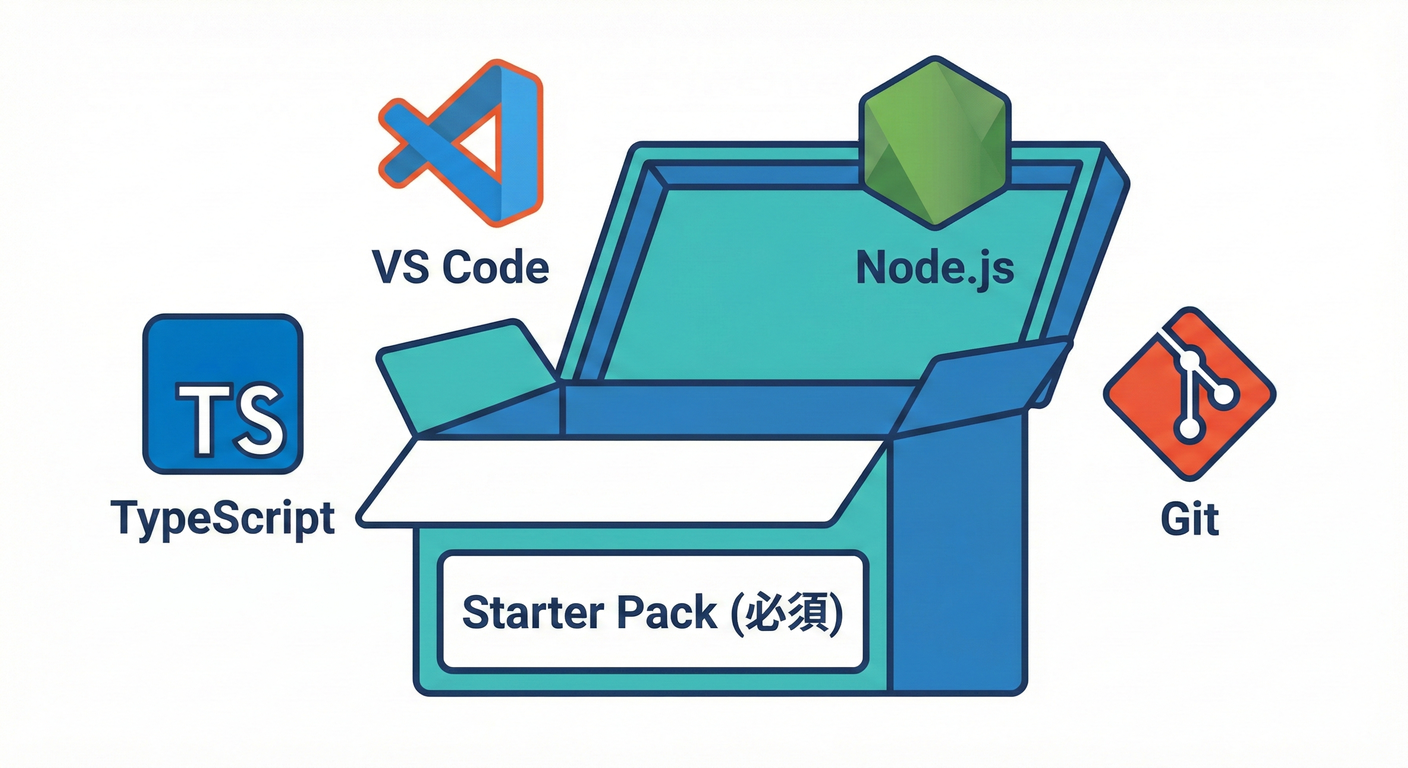
✅ VS Code
最新版(例:v1.108 の更新情報あり)でOK!(code.visualstudio.com)
✅ Node.js(おすすめ:Active LTS)🟢
学習は Active LTS(例:Node 24系) が安定でラクだよ〜!(Node.js)
ちなみに Node 25 以降は Corepack が同梱されないので、pnpm/yarnをCorepackで使いたい人は “LTSが安心” って覚えとくと◎(Node.js)
✅ Git(あとで絶対助かる)🐙
(GitHub使う&履歴が残る=ミスっても戻れる✨)
2. いちばんカンタンなインストール方法(winget)🪄
ターミナル(PowerShell)でこれ👇(コピペOK!)
winget install Microsoft.VisualStudioCode
winget install OpenJS.NodeJS.LTS
winget install Git.Git
うまくいったら確認するよ✅
code -v
node -v
npm -v
git --version
node -vが 24.x みたいに出たらOK(LTSの例)(Node.js)
3. VS Codeに入れておく拡張(迷ったらこれだけ)🧩✨
必須級🧸
- ESLint(お作法チェック🧹)
- Prettier(自動整形✨)
- Vitest(テストをVS Code上で回せる🧪)(Visual Studio Marketplace)
- GitHub Copilot / Copilot Chat(AI相棒🤖💬)
あると便利🍀
- Error Lens(エラーが見やすい😳)
- GitLens(履歴が見える🔍)
4. “保存したら整う”設定を入れよう✨(超だいじ)
プロジェクト直下に .vscode/settings.json を作って、これ入れてね👇
{
  "editor.formatOnSave": true,
  "editor.defaultFormatter": "esbenp.prettier-vscode",
  "editor.codeActionsOnSave": {
    "source.fixAll.eslint": "explicit"
  },
  "eslint.useFlatConfig": true
}
これで「保存=整形+eslint直る(できる範囲で)」になって、未来の自分が助かるよ…🥹✨
5. “空プロジェクト+テストが動く状態”を作る✅🧪
ここから一気に作るよ〜!🎀
5-1. フォルダ作って入る📁
mkdir entity-vo-lab
cd entity-vo-lab
5-2. pnpm を使えるようにする(おすすめ)🚀
pnpm は速くて気持ちいい✨(pnpm 10系が出てるよ)(GitHub)
Corepack が使える場合:
corepack enable
corepack use pnpm@latest-10
pnpm -v
(Corepack/pnpmの流れはpnpm公式の案内にもあるよ)(typescript-eslint.io)
もし
corepackが無いって言われたら:Node 25+ だと同梱されないことがあるよ(Node.js) その場合は、NodeをLTSにするか、Corepackを別途入れる選択になるよ〜。
6. TypeScript + Lint + Format + Test を導入🧁✨
6-1. 初期化
pnpm init
6-2. 開発用パッケージを入れる
- TypeScript(例:5.9が案内されてる)(prettier.io)
- Prettier(3.8.0リリース)(code.visualstudio.com)
- ESLint(v10はRCが出てる。学習は安定版でOK!)(eslint.org)
- typescript-eslint(TSをESLintで扱う要)(typescript-eslint.io)
- Vitest(v4が出てる)(Vitest)
pnpm add -D typescript tsx vitest eslint prettier eslint-config-prettier @eslint/js typescript-eslint
7. 設定ファイルを置く(コピペでOK)📄✨
7-1. tsconfig.json
{
  "compilerOptions": {
    "target": "ES2022",
    "module": "ESNext",
    "moduleResolution": "Bundler",
    "strict": true,
    "noUncheckedIndexedAccess": true,
    "exactOptionalPropertyTypes": true,
    "skipLibCheck": true
  },
  "include": ["src", "test"]
}
7-2. ESLint(Flat Config)eslint.config.mjs
typescript-eslint の推奨セットアップに寄せた形だよ🧠(typescript-eslint.io)
import js from "@eslint/js";
import tseslint from "typescript-eslint";
import prettier from "eslint-config-prettier";

export default tseslint.config(
  js.configs.recommended,
  ...tseslint.configs.recommended,
  prettier,
  {
    files: ["**/*.ts"],
    languageOptions: {
      parserOptions: {
        projectService: true
      }
    }
  }
);
7-3. Prettier(.prettierrc)
{
  "singleQuote": false,
  "semi": true,
  "trailingComma": "all"
}
8. テストが動くか“最速で確認”しよう🧪✅
8-1. サンプルコードを作る
src/sum.ts
export const sum = (a: number, b: number) => a + b;
src/sum.test.ts
import { describe, expect, test } from "vitest";
import { sum } from "./sum";

describe("sum", () => {
  test("1 + 2 = 3", () => {
    expect(sum(1, 2)).toBe(3);
  });
});
8-2. package.json に scripts を追加
{
  "scripts": {
    "dev": "tsx watch src/sum.ts",
    "test": "vitest",
    "test:watch": "vitest --watch",
    "lint": "eslint .",
    "fmt": "prettier . --check",
    "fmt:fix": "prettier . --write"
  }
}
8-3. 実行!🚀
pnpm test
pnpm lint
pnpm fmt
全部通ったら、もう勝ち🎉🎉🎉
9. VS Codeで“プロジェクトのTypeScript”を使う🧠✨
VS CodeはTS言語機能は入ってるけど、tsc は別途必要だよ(今入れたからOK)(code.visualstudio.com)
さらに、VS Codeで プロジェクトのTypeScript を使うには👇 コマンドパレットで TypeScript: Select TypeScript Version → Use Workspace Version これ大事〜!🩷(code.visualstudio.com)
10. AI拡張の“いい使い方”🤖💡(使いすぎ注意も⚠️)
✅ 3つだけ守るルール🎀
- まず自分で仕様を1行で言う(ブレ防止🧠)
- AIには 提案+理由+代案 まで出させる(丸のみ禁止🫣)
- 必ずテストで確認(最後は現実が正義✅)
11. 演習(10分)⌛🧪
演習A:整形が効くかチェック✨
src/sum.test.tsのインデントをぐちゃぐちゃにして保存- 自動で整ったら成功🎉
演習B:テストが落ちる体験😈
toBe(4)に変えてpnpm test- 落ちたらOK(テストが働いてる!)✅
12. 小テスト(ミニ)📝💗
Q1. Prettierは何をしてくれる?✨ Q2. ESLintは何をしてくれる?🧹 Q3. 「テストが動く状態」が先にあると何がうれしい?🧪
こたえ🎀(ここをクリック)
- A1. コードの見た目(整形)を揃える✨
- A2. よくあるミスや危険な書き方を見つける🧹
- A3. 変更しても壊れてないか確認できて、安心して直せる🧪✅
13. AIプロンプト集(コピペ用)🤖🩷
- 「TypeScript学習用の最小構成プロジェクトを作りたい。eslint(flat config)+prettier+vitestで、Windows/VS Codeで動くセットを提案して」
- 「この
eslint.config.mjsを初心者向けに説明して。何がうれしいの?どう壊れやすいの?」 - 「Vitest のテストが拾われない。ありえる原因を優先順位つきで10個出して、確認手順も書いて」
- 「保存時にPrettierが走らない。VS Code設定(workspace優先)で直す手順を教えて」
次の第3章は「題材の“業務ルール”を決めよう(超ミニ仕様)」だったよね🧾✨ 第2章のこの環境をベースに、**題材は「ミニ注文」か「サークル会計」**のどっちで進める想定で書いちゃってOK?😊🎀